Twitter Facebook

Senin, 04 Juni 2012

Memperbaiki kesalahan error pada windows 7 menggunakan FixWin


Shobat adalah pengguna windows vista atau windows7 ? Pada awal penggunaan semuanya berjalan normal, namun lambat laun semakin lama bisa saja terjadi error atau kesalahan pada beberapa fitur windows 7. Beberapa fitur yang ada menjadi tidak bisa diakses seperti folder option menjadi hilang, icon recycle bin tidak ada, cd/dvd drive tidak muncul, Icon Internet explorer tidak muncul, dan fitur-fitur yang lain. Kesalahan atau error ini dapat disebabkan oleh aktivitas virus computer, malware, atau bisa juga karena perubahan yang diatur oleh user sendiri.

Dalam keadaan yang seperti ini (beberapa fitur menjadi disable), tentu shobat menginginkan agar windows 7 anda berjalan normal kembali seperti sedia kala. Dengan demikian semua aktivitas yang berhubungan dengan computer dapat berjalan dengan lancar. Untuk mengatasi error yang seperti itu, shobat bisa memperbaikinya sendiri walaupun shobat masih awam. Dengan bantuan software FixWin buatan http://www.thewindowsclub.com/ ini shobat dapat memperbaiki kesalahan atau error yang terjadi pada windows 7 dengan sangat mudah. Yang perlu shobat lakukan adalah dengan memilih pilihan error kemudian klik Fix, maka software FixWin ini akan bekerja untuk shobat memperbaiki windows 7 yang mengalami error.

Software FixWin ini merupakan freeware dan berupa software portable yang hanya bekerja pada windows vista atau windows 7. Sedangkan pada windows xp tidak dapat berjalan. Untuk mendapatkannya shobat dapat mengunjungi halaman dari
thewindowsclub.com atau langsung download pada link dibawah. Fitur repair pada software FixWin diantaranya adalah :
Terdapat 7 fitur utama, yaitu Welcome, Windows explorer, Internet and Connectivity, Windows Media, System Tools, Additional Fixes, dan About. Pada menu Welcome shobat disarankan untuk melakukan System File Checker Utility dan membuat system restore point. Pada menu Windows explorer beberapa diantaranya adalah Fix Recicle bin icon is missing from desktop, Reset atau fix Folder view settings to default, Enable to game explorer folder, enable folder options, fix show hidden files, folders and drives, dll. Pada menu Internet and connectivity diantaranya adalah fix internet option is missing, optimize internet explorer maximum connection, Fix run time error dialogs are appearing in internet explorer when surfing. Pada menu windows media fiturnya adalah Windows media player doesn’t start and an error message appears “ An internal application error has occurred”Reset windows Media library and fix library sync issues. Pada menu system tools beberapa fitur repair yang disediakan adalah Enable Task manager, enable command prompt, enable registry editor, enable MMC snap-ins, Reset system restore to default, Repair windows defender. Pada menu additional fixes beberapa fitur yang ada diantaranya Enable hibernate, fix corrupted desktop icon, Aero snap is not working dan lain sebagainya.


Dengan bantuan software FixWin ini user akan mendapatkan kemudahan untuk memperbaiki windows vista atau windows 7 ketika terjadi error.


Download

Cara nonaktifkan fungsi keyboard dan mouse


Keyboard dan mouse merupakan alat input data pada sebuah computer. Data yang diinput akan diproses di CPU kemudian ditampilkan di monitor, yang terakhir dikeluarkan atau dicetak menggunakan printer. Dengan menggunakan mouse, user dapat melakukan atau memberi perintah dengan melakukan klik (klik kiri dan klik kanan) terhadap program-program tertentu agar berjalan sesuai keinginan user. Memperi perintah bisa juga dilakukan dengan menggunakan tombol-tombol di keyboard, seperti windows+X HotKeys, mengetik, mematikan computer, dan lain sebagainya.

Namun disaat lain terkadang data atau program yang sedang kita buka dan jalankan di rubah oleh user lain yang kemungkinan bisa saja seorang anak-anak yang belum tau apa-apa atau bisa juga user lain yang sedang usil dan jahil. Hal tersebut bisa terjadi pada saat computer yang sedang dijalankan, sedang shobat tinggal untuk beberapa menit.

Untuk mengatasi hal tersebut, anda bisa saja mengunci computer anda dengan lock computer, namun cara lain juga bisa shobat lakukan yaitu dengan cara mengunci mouse dan keyboard. Dengan mengunci keyboard dan mouse, maka keyboard an mouse tersebut menjadi tidak berfungsi. Untuk melakukan hal tersebut kita membutuhkan bantuan software untuk menonaktifkan fungsi keyboard dan mouse. BlueLife KeyFreeze adalah salah satu software untuk mendisable keyboard dan mouse.


BlueLife KeyFreeze merupakan software portable dengan ukuran yang cukup kecil yaitu 303 kb. Shobat tidak perlu melakukan install, yang perlu shobat lakukan hanyalah buka program tersebut, maka program akan bekerja mengunci keyboard dan mouse. Dengan menggunakan software ini, shobat bisa mengunci keyboard dan mouse tanpa mengunci monitor. Artinya monitor akan tetap bekerja atau berjalan jika anda sedang memutar video maupun music. Sedangkan cara untuk mengaktifkan kembali adalah dengan menekan kombinasi tombol Ctrl + Alt + Del pada keyboard.

Bila shobat tertarik silahkan download pada link dibawah. Selain software BlueLife KeyFreeze, shobat bisa juga melakukan mengunci keyboard dan mouse menggunakan software kidkeylock, untuk mendapatkan dan cara penggunaannya bisa dibuka pada halaman yang disini.


Download

Convert image / gambar menjadi icon dengan mudah


Kebutuhan icon saat ini sudah mulai menjadi hal yang dibutuhkan oleh user. Icon digunakan untuk berbagai keperluan seperti kegiatan blogging, tweak windows icon dan keperluan-keperluan lainnya. Gambar atau image icon akan mempunyai extensi .ico (ico format). File icon biasanya akan berukuran sangat kecil (32x32, 24x24, 16x16).

Jika shobat ingin membuat file dengan .ico format, dapat menggunakan bantuan software convert gambar menjadi icon yaitu SimplyIcon. SimplyIcon merupakan software untuk membuat icon file yang gratis alias freeware. Yang perlu dilakukan hanyalah drag and drop gambar ke jendela program ini, maka icon akan terbentuk secara otomatis. Shobat tidak perlu menginstall program ini karena Simply Icon merupakan software portable yang bisa secara langsung dijalankan.


Agar bisa bekerja dengan semestinya, program SimplyIcon ini minimal memerlukan NetFramework 2 terinstall dikomputer. Untuk mendapatkannya silahkan download SimplyIcon pada link dibawah ini

Link Download SimplyIcon 

Download

Minggu, 03 Juni 2012

Download software membuat screen saver pribadi


Memiliki screensaver yang indah dan bagus memang merupakan salah satu kesenangan seorang user. Screen saver dapat diaktifkan dengan melakukan pengaturan pada display properties. Shobat dapat melakukan pengaturan screensaver menggunakan foto pribadi yang telah tersimpan di dalam komputer. Atau menggunakan fasilitas yang telah disediakan oleh windows yang berupa animasi yang telah ada pada daftar di screen saver tersebut.

Namun mempunyai screen saver buatan sendiri dan dapat dibagikan kepada sahabat dalam bentuk file.scr maupun file exe yang dapat diinstall adalah hal yang sangat membanggakan. Shobat dapat memberikan dan menghadiahkan screen saver buatan anda kepada sahabat yang anda sayangi. Untuk membuat screen saver dalam file scr. maupun exe dapat dilakukan dengan menggunakan software screen saver creator. Salah satu software tersebut adalah Ace Pro Screen Saver Creator.

Untuk membuat screen saver sendiri menggunakan software creator caranya adalah :


  1. Download terlebih dahulu software Ace Pro Screen Saver Creator pada link download dibawah.
  2. Setelah download, install dan jalankan software tersebut. Ada 7 tahap proses pembuatan screen saver tersebut.
  3. Pada tampilan awal masukkan informasi tentang screen saver yang akan shobat buat, ( nama screen saver, author, company, website, registrasi ).


4. Selanjutnya shobat diminta untuk memasukkan gambar yang akan dibuat screen saver. Image atau gambar yang compatible adalah nature illusion files (.wip) sudah tersedia dalam program ini atau gambar statis dengan ekstensi jpg, bmp, gif. Klik Add kemudian pilih gambar yang telah disiapkan. Jika sudah klik next


5. Atur setting screen saver yaitu default setting, music, preview image, transition effects. Jika sudah klik next

6. Pada tahap ini shobat dapat mengaktifkan shareware jika screen saver buatan shobat merupakan screen saver shareware. Jika tidak, biarkan saja jangan diaktifkan, kemudian klik next.

7. Atur tampilan interfacenya kemudian klik next

8. Tahap selanjutnya shobat dapat melihat tampilan preview screensaver hasil buatan sendiri, jika sudah mantap klik next
9. Tahap terakhir yaitu membuat file scr dan exe. berilah nama file screensaver shobat kemudian klik build screensaver, demikian juga pada tab build screensaver installer agar menjadi file exe.

Shobat akan mendapati dua file screen saver, yaitu file .scr dan file .exe. file .scr jika shobat buka akan langsung membuka screensaver dan file exe akan menginstall ke komputer. Selamat mencoba dan berkreasi membuat screensaver pribadi anda.

Download

Memperbaiki file .rar yang error atau rusak


File dengan extensi .rar adalah jenis file yang sering kali kita jumpai selain file.zip. File .rar tersebut digunakan oleh seseorang untuk meng-compress suatu file sehingga ukuran filenya menjadi lebih kecil. Untuk menggunakan file yang tercompress tersebut maka harus dilakukan extract.

Seringkali kita kita download suatu file dari internet juga dengan extensi.rar. Memang dengan rar, zip atau program compress yang lain membuat sesuatunya jadi lebih simple dan praktis. Tetapi kadangkala saat kita melakukan extract, file tersebut tidak bisa diextract atau muncul pesan error yaitu Win RAR : diagnostic messages. Atau bisa jadi file tersebut bisa diextract tapi cuma berisi file kosong. jadi kesel bukan ???... ( Kan !!! ) Sudah capek-capek download tetapi yang terjadi adalah file tersebut error atau rusak.


Untuk mengatasi hal tersebut diatas, mudah-mudahan dengan cara seperti dibawah ini bisa terselesaikan dan file yang telah kita download menjadi tidak sia-sia. Semoga saja ….. Akan tetapi jika tetap tidak bisa terselesaikan, sebaiknya sahabat mencari referensi lain untuk mengatasi hal tersebut, atau jika punya cara lain yang lebih jitu bisa ditulis pada komentar dibawah postingan ini … Tengkyu perimat …!!!!

1. Menggunakan fasilitas repair archive dari program rar
    Jalankan program WinRAR kemudian pilih file .rar yang akan diperbaiki. Klik menu tools pada
    programWinRAR kemudian pilih Repair Archive.


2. Menggunakan RAR Recovery Toolbox >> Home page Download Recovery Toolbox for
    RARDownload dan jalankan tool tersebut


3. Menggunakan RAR Repair Tool >>> Home Page Download RAR Repair Tools
    Download dan jalankan tool tersebut


4. Melakukan download ulang.
     Kadang file yang kita download tercorupt atau tidak lengkap atau terjadi kerusakan saat proses download. sehingga perlu dilakukan download ulang.


Download

Jumat, 01 Juni 2012

CARA BACKUP DAN RESTORE REGISTRY SECARA MANUAL


Backup dan restore registry ini sebenarnya sudah sering kali dilakukan oleh banyak pengguna PC maupun laptop. Bagi sobat yang belum pernah melakukan backup dan restore registry pada windowsnya, mungkin kali ini akan dapat mencobanya.

Menurut saya melakukan backup pada registry ini sangatlah penting, hal ini dikarenakan untuk berjaga-jaga bila terjadi error pada windows sobat, maka registrynya bisa di restore/dikembalikan agar seperti semula(saat di backup).

Meskipun banyak Tools yang bisa and gunakan untuk membackup dan restore registry setting pada windows OS, tapi sepengetahuan saya tentang cara backup dan restore manual juga sangat penting untuk diketahui dan dipelajari. Dengan membackup registry sobat dapat merestore dan memperbaikiwindows sobat ketika sobat menemukan pada windows sobat yang mengalami error karena sudah merubah registry setting secara sengaja ataupun tidak sengaja.

Perlu sobat semua ketahui bahwa registry setting selalu berubah setiap kali/pada saat sobat mengisntall software baru, merubah registry dan kegiatan lainya. Registry adalah file yang sangat penting dalam windows setting. Registry mempunyai peran yang sangat penting untuk sebuah sistem operasi windows, jika di analogikan registry itu sama dengan jantung dari windows.

Langsung saja Untuk merestrore dan membackup registry secara manual, anda dapat mengikuti langkah langkah berikut ini:


Cara Backup dan Restore Registry secara manual :
Cara Backup Registry:

  • Klik Start – RUN >> Kemudian ketik : "regedit" untuk membuka registry editor
  • Klik menu “File >> pilih Export” untuk meng – export(backup) registry entry
  • Kemuduan Export Registry akan segera dilakukan. Save registry dengan nama .reg, contoh “backup.reg”, kemudian klik Save


Cara Restore/mengemablikan Registry:

  • Untuk me-restore/mengembalikan registry, Pilih Menu "File – Import"
  • Pilih file registry backupan yang telah sobat buat diatas (backup.reg) kemudian klik open
Catatan: Sobat juga dapat menggunakan cara ini untuk membackup dan merestore registry lewat Windows Save Mode

Selamat mencoba dan semoga dapat berguna dan bermanfaat !


Download

MEMPERBESAR UKURAN VIRTUAL MEMORY PADA WINDOWS XP


Sebelum kita mempelajari tentang cara untuk memperbesar virtual memory pada Sistem Operasi sobat, alangkah baiknya kita mengetahui terlebih dahulu apa itu virtual memory.
Yang dimaksud dengan Virtual Memory adalah RAM (Random Acces Memory) dimana RAM ini berfungsi sebagai penampung data sementara yang akan diproses di processor dan juga yang telah di proses, dengan kata lain RAM adalah jembatan penghubung antara processor denganhardisk.

Karena hardisk berupa piringan yang berputar (dengan kecepatan mekanik), maka kecepatan hardisk tidak akan bisa menyamai kecepatan processor. Maka dari itulah dibutuhkan alat untuk menyeimbangkan kedua kecepatan ini (processor dan hardisk).
Kalau sobat punya RAM dengan kapasitas kecil dan menjalankan banyak aplikasi sekaligus (mutar music, browsing, ngetik dan lain-lain) maka RAM akan cepat penuh dan akhirnya ada pesan kalau Virtual Memory Low.

Jadi saya sarankan kepada sobat semuanya agar menambah kapasitas RAM computer, soalnya komputer akan jadi lambat dikarenakan memory RAM yang sudah penuh (seperti halnya jembatan yang penuh dengan mobil dan kendaraan lainnya yang lewat harus antri).

Catatan : Didalam komputer terdapat dua memory yaitu, ROM (biasanya digunakan sebagai BIOS) dan RAM (yang biasanya orang-orang sebut sebagai “Memory komputer”                                                      


Oke, sejauh ini saya rasa sobat sudah memahami apa itu RAM(Random AccesMemory). Maka, selanjutnya kita masuk pada tahap untuk memperbesar ukuran virtual memory.

Lihat langkah-langkah dibawah ini:
Berhubung saya memakai windows Xp, jadi tutorial kali ini untuk Memperbesar Ukuran Virtual Memory Pada Windows XP :

1. Klik Start – My komputer -Klik kanan - pilih Properties.
2.Pada window System properties Klik Tab “Advanced”.
3. Ada tiga bagian dalam tab advanced, klik tombol “Settings” pada bagian performance.


4. Pada window performance options, klik tab “Advanced”.


5. Klik tombol "change" pada bagian virtual memory (paling bawah). 
6.Rubah ukuran virtual memori menjadi 4 kali lipat dari sebelumnya.

7.Setelah selesai sobat rubah ukurannya, klik pada tombol "Set" - lalu kil Ok 


Catatan : Karena software yang semakin canggih, sehingga dibutuhkan Random Access Memory yang semakin besar, maka sistem operasi generasi baru (dari jaman Windows jadul kalo tidak salah) menyediakan fasilitas untuk menggunakan kapasitas harddisk untuk digunakan sebagai memori virtual, alias memori palsu atau maya. Kalau ada pesan virtual memory low, itu karena alokasi harddisk untuk virtual memori yang diatur oleh perangkat lunak kamu, hampir habis terpakai oleh perangkat lunak yang sedang aktif.

 Sekian dulu info tentang Cara Memperbesar Ukuran Virtual Memory Pada Windows XP, dan semoga bermanfaat bagi kita semua.
Download

Kamis, 31 Mei 2012

CARA INSTALL WINDOWS 7 LENGKAP


Tutorial Cara Menginstal Windows 7 Lengkap Dengan Gambar - Operating System Windows 7 merupakan salah satu dari beberapa produk Microsoft yang pada saat ini lagi booming, paling banyak penggunanya.
Apalagi jaman sekarang kalau beli notebook/laptop pasti selalu ditawarkan OS Windows 7 ini. Dari beberapa produk Microsoft ini, seperti Windows XP miasalnya, masing-masing memiliki cara yang berbeda untuk instalasi ulangnya.

Cara Install Windows 7 bagi orang yang sudah biasa nginstal, mungkin itu pekerjaan sangat mudah. Tapi, pastinya masih banyak juga yang belum bisa untuk menginstal Windows 7 sendiri. Mungkin karena takut error, takut mencoba atau masih pemula dan baru belajar Cara Install Windows 7. Karena cara instalasi OS Windows 7 ini sedikit berbeda dengan Operating System yang lain, maka dibawah ini saya mau memberikan tahap-tahap dalam melakukan instalasi Windows 7 yang mungkin bisa membantu kamu yang sedang belajar atau ingin bisa/mampu untuk menginstall windows 7-nya sendiri. Dari pada anda membawanya ke teknisi, lebih baik anda sendirilah yang menjadi teknisinya, apa anda setuju dengan saya. hehe :)

Baca Juga : Cara Install Windows XP | Untuk Pemula

Berikut adalah beberapa tahap Cara Install Windows 7 secara lengkap, silahkan perhatikan dengan baik langkah-langkahnya.
1. Pastikan dari BIOS booting komputer Anda di setting untuk DVD
2. Masukkan DVD windows 7
3. Tekan sembarang tombol saat muncul boot from cd or dvd

4. Akan terlihat gambar seperti dibawah ini

5. Pilihlah Indonesian pada Language, time, currency, and location

6. Tekan tombol install now

7. Tunggulah beberapa saat proses ini

8. Centang pada I accept the license terms sebagai persetujuan penggunaan windows 7 kemudian klik next

9. Karena sedang melakukan clean install maka pilih saja custom (advanced) untuk memilih di drive mana windows 7 akan di install.

10. Di tahap ini kamu bisa melakukan partisi atau membagi Hardisk kedalam beberapa drive, dimana nanti untuk windows 7 berada pada drive (C) dan sisanya drive (D) untuk penyimpanan data kamu nantinya. Atau jika kamu mau partisi setelah instalasi windows 7 langsung saja klik "Next". Biasanya saya langsung klik next, untuk partisinya belakangan.

11. Tunggulah proses ini beberapa saat


12. Secara otomatis windows akan restart

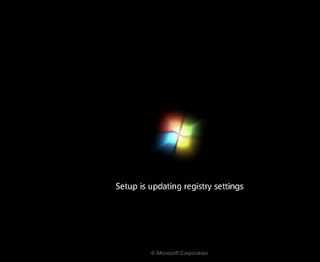
 13. Setelah restart akan muncul gambar berikut ini

14. Tunggulah proses Setting up the services hanya beberapa saat saja

 15. Instalasi akan dilanjutkan secara otomatis

16. Masukkan Nama User dan Nama Komputer sesuka Anda

 17. Jika perlu password ketikkan passtwordnya 2 kali atau kosongkan saja jika Anda tidak ingin mempassword user Anda

18. Masukkan product key serial number windows 7 Anda

 19. Pilihlah level proteksi keamanan dari Microsoft

20. Atur Zona waktu Anda (untuk Indonesia +7 dari GMT)

21. Selamat, windows 7 Anda siap digunakan


Nah,, Selelsai sudah semua prosesnya, kini anda sudah bisa untuk menginstal OS windows 7 (Seven) nya sendiri, tanpa perlu membawanya ke teknisi.
Semoga bisa bermanfaat buat anda semuanya.

Download

Cara Membuat Restore Point di Windows 7


Kali ini saya akan memberikan sebuah artikel yang sudah familiar juga mungkin anda sudah ketahui, tetapi ini lah salah satu hal penting yang sering ditanyakan oleh teman-teman disini saat mereka akan/sudah menginstal beberapa software maupun skin pack. Fungsi utama dari membuat restore point adalah mengembalikan keadaan komputer (tidak termasuk dokumen/file yang tidak berhubungan dengan sistem windows) ke hari dimana restore point dibuat, sehingga jika terjadi kerusakan pada file-file di windows maka file tersebut dapat dikembalikan ke keadaan semula.

itulah sebab kenapa saya sering menuliskan “sebaiknya buat restore point dulu sebelum anda menggunakan aplikasi ini”.

Dan berikut adalah salah satu cara membuat restore point.

1. Buka Control Panel –> System and Security –> Sistem. (Atau bisa juga klik kanan pada lambang “computer” lalu pilih properties.)

Maka akan muncul seperti ini :


2. Klik “System Protection” seperti yang ditunjuk anak panah pada gambar diatas.
Maka akan muncul tampilan berikut :


3. Klik tombol “Create” seperti yang ditunjuk anak panah pada gambar diatas. lalu anda tinggal memberikan nama kepada restore point tersebut dapat berupa tanggal atau apapun juga.

Restore point pun sudah terbuat. Lalu sekarang adalah cara mengembalikan restore point saat terjadi kerusakan pada file windows anda ( seperti icon yang tidak berubah setelah meuninstall skin pack/ kerusakan lainnya).

anda tinggal buka : Start –> All programs –> Accesories –> System Tools –> System Restore.
lalu anda pun tinggal memilih salah satu restore point sesuai dengan nama restore point tersebut. Maka Komputer anda akan kembali seperti saat sebelumnya tanapa menghapus dokumen/file yang tidak berhubungan dengan sistem windows.

Mudahkan ??


Download

Solusi PES 2012 yang Stop Working (Keluar saat match)


Sesuai dengan permintaan sahabat jusushare, maka saya akan memberikan tips lagi hari ini. hehe.. Kalau kita bicara tentang PES 2012, pasti orang-orang sudah banyak mengerti tentang game tersebut. Game yang satu ini memang sangat digemari banyak orang. Bagaimana tidak, segi grafis dari game ini sudah bisa dibilang hampir sempurna dan kita dengan mudah mengontrol pemain atau player didalam game tersebut.  Tapi kadang kala saat kita ingin memainkan game tersebut dan sudah memasang patch terbarunya tiba-tiba saat ingin match windows kita erorr atau stop working dsb. Belajar dari pengalaman, mungkin tips berikut dapat sobat coba agar saat bermain PES 2012 tidak keluar dengan sendirinya .
Caranya :

  1. Buka tempat kamu menginstal PES 2012 nya, misal C:\Program Files/KONAMI . 
  2. Klik kanan pada PES2012 dan Setting nya, seperti yang tertera digambar yang dibawah ini .
    3.Ubahlah yang seperti yang saya beri tanda kotak merah 
    4. Hingga jadinya seperti ini, lakukan juga pada "setting" nya juga 
     5. Klik Apply, dan Ok.  
     6. Jalankan PES2012 kamu. 


Semoga Bermanfaat dan semoga berhasil.
^^


Download

Senin, 28 Mei 2012

Cara Menggabungkan File Dengan HJ-Split

Hjsplit merupakan sebuah software yang digunakan untuk memecah file dalam ukuran besar menjadi beberapa bagian. Hjsplit juga bisa digunakan untuk menggabungkan beberapa file menjadi satu bagian. Berikut Tutorial cara menggabungkan file dengan menggunakan HJsplit. Tutorial ini saya posting karena banyak terdapat file yang harus digabungkan dengan HJSplit ( file berekstensi .001, .002, dst ). Harap dibaca dan dipahami sebaik mungkin karena selama ini cara menggabungkan file dengan HJ-Split ini cukup banyak ditanyakan.


1. Jika anda belum mempunyai HJ-Split dapat di download disini

2. Setelah download, jalankan HJ-Split tersebut (klik hjsplit.exe 2 kali, aplikasi ini tak perlu diinstall), kemudian akan muncul gambar seperti dibawah.


Hj Split Open Cara Menggabungkan File Dengan HJ Split

3. Klik tombol Join seperti yang dilingkari diatas, dan akan muncul gambar seperti dibawah.


4. Sebelumnya pastikan file yang akan dijoin (file berekstensi .001, .002, dst) sudah berada dalam folder yang sama.

5. Tekan tombol input file, lalu cari file 001 yang ingin anda gabungkan (Hanya file 001, file 002 dst tidak perlu dimasukkan dan akan terdeteksi secara otomatis oleh HJSplit), kemudian klik open (lihat gambar dibawah).


6. Di tombol Output tentukan dimana file hasil join akan anda simpan, secara default letak file hasil join akan disamakan dengan lokasi dari file 001.

7. Setelah selesai, klik tombol start dan tunggu sampai selesai.


8. Finish. File telah menjadi satu dan siap untuk anda ekstrak.
Download